Supervaize MCP : connecter Claude ou ChatGPT
Demandez à votre assistant de chat ce que font vos agents, débloquez-les et lancez de nouveaux travaux, sans quitter la conversation. Le connecteur MCP Supervaize donne à Claude et à ChatGPT l'accès à un espace de travail Studio, avec vos propres rôles et rien de plus.
Replay illustratif avec des données fictives. La formulation varie d'un chat à l'autre ; les outils, eux, sont les vrais.
- Une URL, pas de clé d'API. Vous collez l'URL d'un espace de travail et vous vous connectez. Il n'y a aucun secret à copier ni à renouveler.
- Vos permissions, exactement. Chaque appel s'exécute en votre nom. Un membre en lecture seule ne peut pas écrire ; vous ne voyez que les missions que vous voyez déjà dans Studio.
- Révocable en un clic. Déconnectez l'application depuis votre profil, et l'appel suivant échoue immédiatement.
Installer en quatre étapes
Essayez d'abord le parcours ici. Les boutons fonctionnent.
Parcours interactif avec un espace de travail fictif. Cliquez sur les boutons.
1. Copier l'URL de votre espace de travail
Dans Studio, ouvrez le menu Help (le ? en bas de la barre latérale) et choisissez Use Supervaize in Claude / ChatGPT. Copiez l'URL affichée. Elle ressemble à ceci :
https://app.supervaize.com/mcp/<your-workspace>
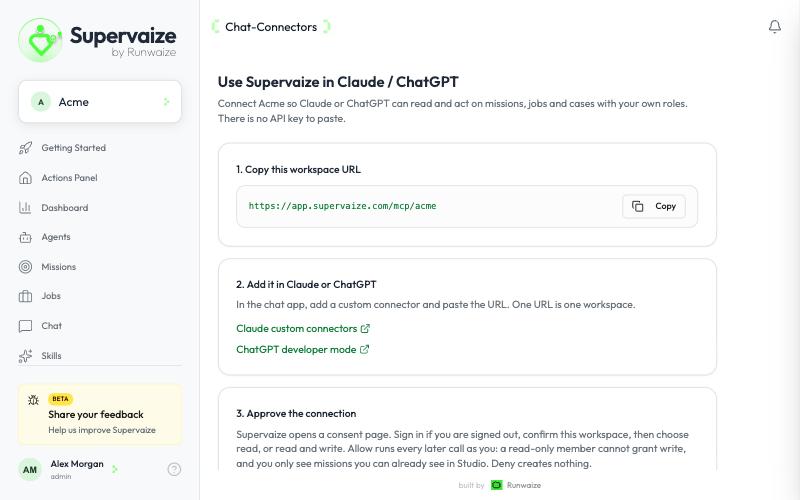
Une URL correspond à un espace de travail. Les mêmes URL sont aussi listées sous Profile → Developer → Chat connectors (MCP).
2. L'ajouter dans votre application de chat
Ajoutez un connecteur personnalisé et collez l'URL, sans barre oblique finale.
- Claude (claude.ai et Claude Desktop) : Get started with custom connectors
- ChatGPT (mode développeur) : MCP in ChatGPT
Dans la boîte de dialogue Add custom connector de Claude, utilisez ces réglages :
| Réglage | Valeur |
|---|---|
| URL | https://app.supervaize.com/mcp/<your-workspace> |
| Authentication | Sign in now |
| OAuth client | Use Claude's published identity |
| Client ID / secret | Laisser vide |
| Request headers | Aucun |
Supervaize ne propose pas l'enregistrement dynamique des clients, cette option échoue donc. Gardez Use Claude's published identity.
3. Approuver la connexion
Supervaize ouvre une page de consentement. Connectez-vous si vous êtes déconnecté, confirmez l'espace de travail, puis choisissez les permissions :
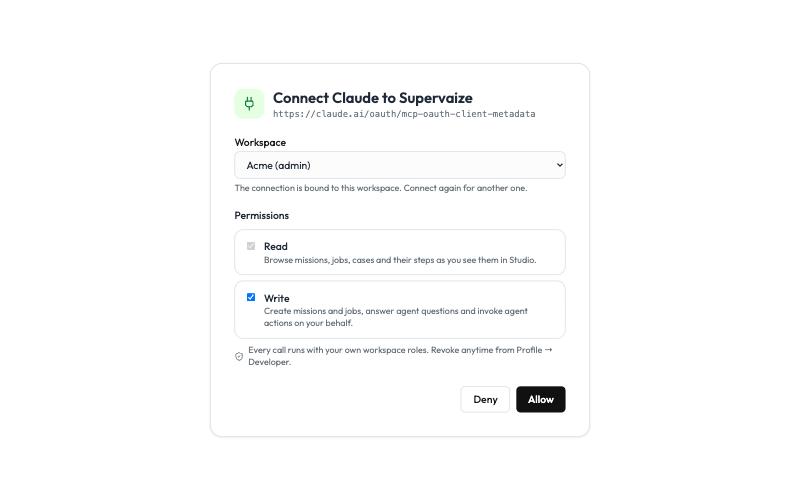
| Permission | Ce que l'assistant peut faire |
|---|---|
| Read (toujours active) | Parcourir les missions, les jobs, les cases et leurs étapes tels que vous les voyez dans Studio. |
| Write (facultative) | Créer et gérer des missions et des jobs, ajouter des tags, commenter et évaluer, répondre aux questions des agents et invoquer des actions d'agent en votre nom. |
Cliquez sur Allow. Deny ne crée rien.
Accorder Write ne donne jamais à l'assistant plus que ce que vous avez. Si vous êtes un membre en lecture seule, les appels d'écriture sont refusés, quoi que vous cochiez ici.
4. Déconnecter quand vous le voulez
Après Allow, l'application est listée sous Profile → Developer → Connected apps, avec l'espace de travail, les permissions accordées et la dernière utilisation. Disconnect la révoque immédiatement ; l'appel suivant de Claude ou de ChatGPT échoue jusqu'à ce que vous vous connectiez de nouveau.
Vérifier que cela fonctionne
Ouvrez un nouveau chat et demandez :
Qu'est-ce qui est en cours dans mon espace de travail Supervaize ?
L'assistant devrait appeler workspace_info et mission_list, puis répondre avec le nom de votre espace de travail, votre rôle et vos missions. Ensuite : voir ce que vous pouvez en faire.
Pour les développeurs : vérification de l'émetteur et mise en cache de la liste d'outils
Les utilisateurs de Claude et de ChatGPT n'ont rien à faire ici. Ces deux points comptent si vous écrivez votre propre client MCP. Ils s'appliquent à la révision 2026-07-28 de la spécification MCP. Les tests de Studio ne vérifient que cette forme de requête, et les révisions plus anciennes n'ont pas été vérifiées.
Le paramètre iss sur chaque redirection
Les métadonnées du serveur d'autorisation, à l'adresse /.well-known/oauth-authorization-server/mcp, fixent authorization_response_iss_parameter_supported à true (RFC 9207). Chaque redirection vers votre client porte alors un paramètre de requête iss. Sa valeur est l'émetteur : l'origine de l'API Studio suivie de /mcp, par exemple https://app.supervaize.com/mcp.
iss est présent sur :
- l'approbation, avec
code - le refus, avec
error=access_denied - les redirections d'erreur de
/mcp/authorize, par exempleerror=invalid_scope
Comparez iss avec l'issuer que vous avez découvert et refusez toute différence. Cela bloque une réponse venue d'un autre serveur d'autorisation (une attaque par confusion, dite « mix-up »).
Dans votre callback, passez iss à votre bibliothèque OAuth sans le modifier, avec code et state. Un client qui lit l'indicateur des métadonnées refuse une redirection sans iss : ne retirez donc pas les paramètres de requête de la redirection, par exemple dans un proxy.
Indications de cache sur la liste d'outils
Un résultat tools/list porte ttlMs: 900000 (15 minutes) et cacheScope: "public". C'est vrai sur les deux serveurs : /mcp/<workspace> et /mcp/agent/<workspace>. Les listes d'outils ne changent que lors d'une nouvelle version de Studio, et elles sont les mêmes pour tous les appelants. Un client peut conserver la liste et n'a pas besoin de la redemander à chaque requête.
Après une version de Studio qui ajoute, retire ou modifie un outil, un client peut montrer la liste précédente pendant 15 minutes au plus.
La mise en cache n'affaiblit pas les règles d'accès. Les résultats d'outils (tools/call) ne portent aucune indication de cache. Ils dépendent de vous et de vos droits d'accès, ils ne sont donc jamais mis en cache. Seule la liste des noms et des schémas d'outils est conservée, jamais les données qu'un outil renvoie.
Dépannage
| Symptôme | Cause | Solution |
|---|---|---|
invalid_target pendant la connexion | L'URL ne correspond pas exactement à l'URL de l'espace de travail | Collez l'URL telle que copiée depuis Studio, sans barre oblique finale |
| La page de consentement indique que la demande a expiré | La page est restée ouverte plus de 10 minutes | Relancez la connexion depuis l'application de chat |
| Les appels échouent alors qu'ils fonctionnaient | L'application a été déconnectée, ou n'a pas été utilisée pendant 30 jours | Reconnectez-vous depuis l'application de chat |
| « Token was issued for another workspace » | Une connexion correspond à un seul espace de travail | Ajoutez un deuxième connecteur avec l'URL de l'autre espace de travail |
| Une écriture est refusée | Vous n'avez pas accordé Write, ou votre rôle Studio ne le permet pas | Reconnectez-vous avec Write, ou adressez-vous à un administrateur de l'espace de travail |