Validation humaine
Une étape peut attendre une personne. Studio affiche l'étape en attente dans l'Actions Panel de l'opérateur, dessine le formulaire que votre agent décrit, et renvoie la réponse à votre agent.
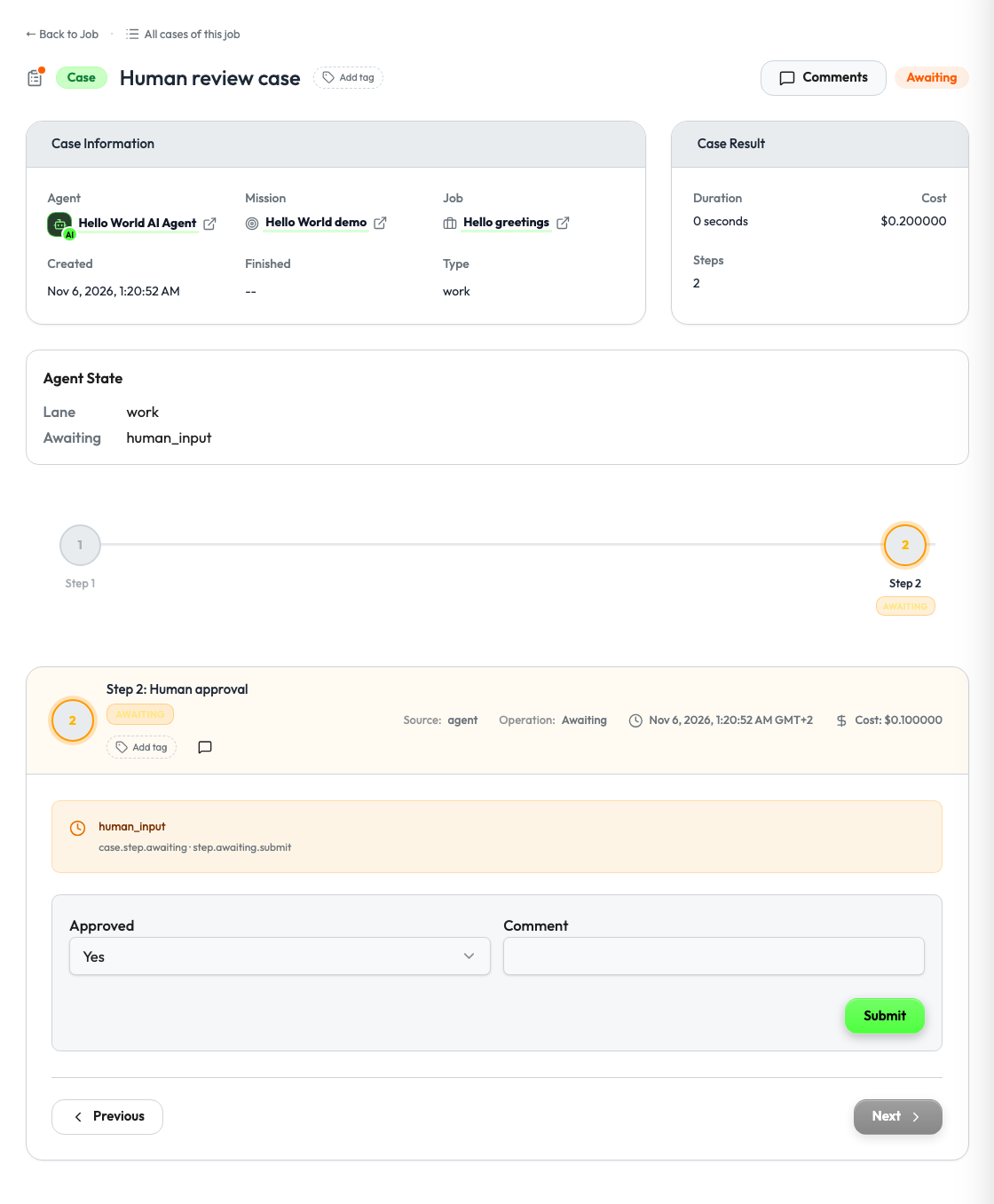
Quand l'ajouter
Ajoutez une étape humaine quand l'une de ces conditions est vraie :
- L'étape a un effet irréversible : elle envoie un message, dépense de l'argent, supprime ou publie quelque chose.
- L'agent n'est pas sûr : la confiance est faible, les sources se contredisent, les données d'entrée sont incomplètes.
- Une personne est responsable du résultat : contenu juridique, médical, financier ou de marque.
- L'agent a besoin d'une information que seule une personne détient.
Ne l'ajoutez pas à chaque étape. Un job qui attend toujours est un job que personne ne lance.
Comment cela fonctionne
- Votre agent renvoie une étape avec
status: "awaiting"et un objetawaiting. - Studio charge la surface nommée dans
awaiting.surfaceet dessine le formulaire. - L'opérateur répond. Studio invoque l'action nommée dans
awaiting.actionavec les valeurs. - Votre agent termine l'étape et renvoie le nouvel état du job.
La validation humaine est un statut, pas un type d'étape particulier.
1. Déclarer la surface et l'action
registration = build_v2_agent_registration(
    agent_slug="my-agent",
    display_name="My Agent",
    a2ui_catalog_version="my-agent-ui.1",
    surfaces=["job.start", "case.step.awaiting"],
    actions=["job.start", "job.sync", "job.stop", "step.awaiting.submit"],
)
2. Renvoyer une étape en attente
APPROVAL_FIELDS = [
    {"id": "approved", "label": "Approved", "type": "boolean", "required": True},
    {"id": "comment", "label": "Comment", "type": "text"},
]

def review_case(case_id: str) -> dict:
    return {
        "id": case_id,
        "lane": "work",
        "title": "Human review case",
        "status": "awaiting",
        "metadata": {},
        "steps": [
            {"id": f"{case_id}-start", "activity": "operation", "status": "completed", "title": "Start"},
            {
                "id": f"{case_id}-approval",
                "activity": "operation",
                "status": "awaiting",
                "title": "Human approval",
                "awaiting": {
                    "reason": "human_input",
                    "surface": "case.step.awaiting",
                    "action": "step.awaiting.submit",
                    "fields": APPROVAL_FIELDS,
                },
            },
        ],
    }
Donnez au status du job la valeur awaiting tant qu'un case attend. Les champs utilisent les définitions de champs communes à tous les formulaires.
3. Décrire le formulaire
Studio appelle la surface avec le case_id et le step_id de l'étape en attente.
@sv_server.v2_surface("case.step.awaiting", agent_slug=agent.slug)
def awaiting_form(request: V2SurfaceRequest) -> dict:
    return {
        "surface": request.surface,
        "document": {
            "type": "Form",
            "id": "my_agent.case.step.awaiting",
            "title": "Human approval",
            "fields": [
                {"id": "approved", "label": "Approved", "type": "boolean", "default": True},
                {"id": "comment", "label": "Comment", "type": "text", "required": False},
            ],
            "submit": {"action": "step.awaiting.submit", "label": "Submit"},
            "state": {"case_id": request.case_id, "step_id": request.step_id},
        },
    }
Montrez à la personne ce sur quoi elle décide. Placez le brouillon, le montant ou le destinataire dans le titre du formulaire, dans un champ read_only ou dans les metadata du case.
4. Traiter la réponse
@sv_server.v2_action("step.awaiting.submit", agent_slug=agent.slug)
def submit_answer(request: V2ActionRequest) -> dict:
    job_state = JOBS[request.job_id]
    for case in job_state["cases"]:
        if case["id"] == request.case_id:
            case["status"] = "completed"
            case["metadata"].update(
                approved=bool(request.input.get("approved", True)),
                comment=str(request.input.get("comment") or ""),
            )
            for step in case["steps"]:
                step["status"] = "completed"
                step.pop("awaiting", None)
    if all(case["status"] == "completed" for case in job_state["cases"]):
        job_state["job"]["status"] = "completed"
    return {
        "status": "ok",
        "effects": [{"type": "step.awaiting.submitted", "job_id": request.job_id,
                     "case_id": request.case_id, "step_id": request.step_id}],
        "job_state": job_state,
    }
Décidez de ce que provoque un refus. Quand approved vaut false, l'agent peut arrêter le case, réessayer en tenant compte du commentaire, ou poser une seconde question avec une nouvelle étape en attente.
Options
Demander un fichier
{
  "id": "report_file",
  "label": "Report (.md)",
  "type": "file",
  "accept": ".md,text/markdown",
  "max_bytes": 1048576,
  "storage": "studio",
  "required": true
}
Avec storage: "studio", Studio conserve le fichier et votre agent reçoit une référence (file_id, filename, media_type, size, sha256). Avec storage: "inline", la réponse contient filename, media_type, size, encoding et content. La requête d'action entière doit rester sous la limite de taille du corps de requête de Studio : gardez donc le fichier petit.
Pour afficher le fichier stocké comme une sortie, placez son file_id dans la sortie d'une étape :
{"id": "report:1", "type": "report", "title": "Quarterly report",
 "media_type": "text/markdown", "storage": "studio", "file_id": "<studio file id>"}
Studio sert cette sortie depuis son propre stockage. Il n'appelle pas votre action artifact.get. Voir le guide du SDK.
Laisser la personne modifier la réponse
Ajoutez "reopenable": true à l'objet awaiting. Studio permet alors à l'opérateur de rouvrir une étape déjà traitée et de soumettre de nouvelles valeurs.
Relire un document
Pour un texte qu'une personne lit et corrige, la surface peut renvoyer un document DocumentReview à la place d'un Form. Voir le guide du SDK.
Liste de contrôle
-
case.step.awaitingest danssurfacesetstep.awaiting.submitest dansactions. - L'étape en attente a
status: "awaiting"et un objetawaitingavecreason,surfaceetaction, et avecfieldspour un formulaire. - Le formulaire montre ce sur quoi la personne décide.
- L'action de soumission vérifie les valeurs, termine l'étape et renvoie l'état du job.
- Un refus a un résultat défini.
Référence
- Hello World : le case de relecture dans
agent_v2.pyettests/test_hitl.py. - Pour suspendre une étape par une règle de mission et non par votre propre logique, voir Garde-fous.