Analyses des jobs et des missions : construire les tableaux de bord
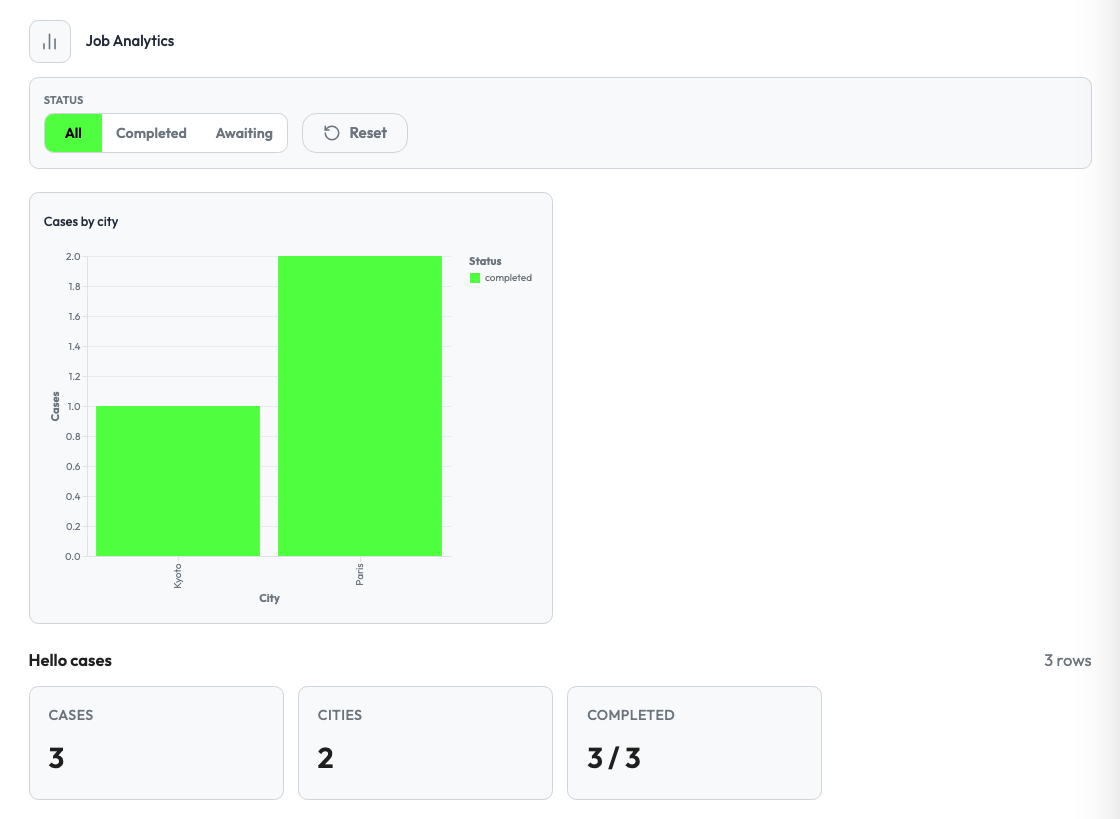
Studio peut afficher un tableau de bord des données de votre agent à deux endroits. Votre agent renvoie un document Dashboard pour chacun, et Studio dessine les cartes KPI, les filtres et les graphiques.
| Surface | Où Studio l'affiche | Périmètre des données |
|---|---|---|
job.analytics | Une section Job Analytics sur chaque page de job. Pour un job avec un écran Configure, elle se trouve dans la vue Operations. | Un job |
mission.analytics | Le lien Analytics de la page de la mission | Tous les jobs de la mission |
Les deux surfaces utilisent le même document et les mêmes jeux de données : un seul constructeur peut donc servir les deux.
La page de la mission présente le même tableau de bord pour tous les jobs de la mission, avec un tableau par jeu de données :
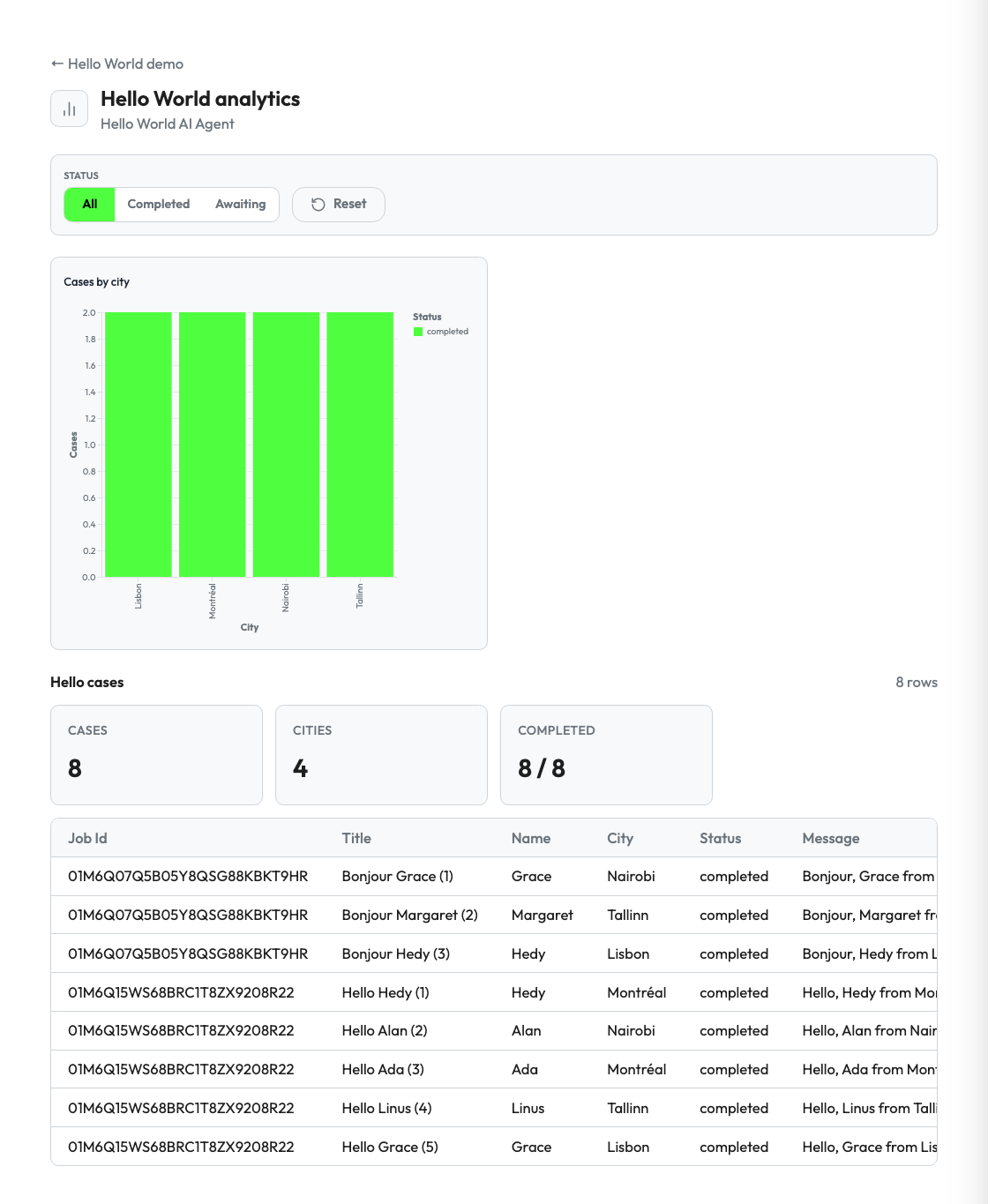
L'exemple Hello World implémente les deux surfaces dans agent_dashboard.py.
Le skill d'intégration Supervaizer guide Claude Code, Cursor ou Codex dans ce travail. Il est publié avec le SDK, et il lit ce guide ainsi que l'exemple Hello World : il suit donc le contrat en vigueur.
Fonctionnement
- L'agent déclare ses jeux de données (datasets) et la surface dans l'enregistrement v2.
- Studio charge la surface. Pour
job.analytics, la requête porte lejob_id, etinputcontient les champs de lancement du job. - L'agent renvoie un document
Dashboard: jeux de données, contrôles et widgets. - Pour chaque jeu de données, Studio invoque l'action
dataset.<id>.queryet lit les lignes. - Studio calcule les métriques et dessine les graphiques à partir des lignes. La modification d'un contrôle relance les requêtes.
L'agent n'envoie que des données et des spécifications déclaratives de graphiques. Il n'envoie ni HTML ni JavaScript.
Étape 1 : déclarer les jeux de données et la surface
registration = build_v2_agent_registration(
    agent_slug="hello-world-ai-agent",
    display_name="Hello World AI Agent",
    a2ui_catalog_version="hello-world.0",
    surfaces=["job.start", "mission.analytics", "job.analytics"],
    actions=["job.start", "job.sync", "job.stop"],
    datasets=[
        {
            "id": "hello_cases",
            "label": "Hello cases",
            "display": {"columns": ["title", "city", "status"]},
        }
    ],
)
Gardez le jeu de données à la portée par défaut, workspace. Depuis une page de job, Studio n'exécute une requête que sur un jeu de données de portée espace de travail. Votre gestionnaire de requête limite les lignes au job ou à la mission.
Le SDK en déduit l'action dataset.hello_cases.query avec mutating=False. Enregistrez un gestionnaire pour cette action, et un pour chaque surface :
for surface in ("mission.analytics", "job.analytics"):
    server.register_v2_surface(surface, handle_surface, agent_slug=agent.slug)
server.register_v2_action("dataset.hello_cases.query", handle_action, agent_slug=agent.slug)
Un jeu de données accepte aussi auto_surface=True pour une surface de tableau générée, et un scope égal à workspace, mission ou job.
Vous pouvez aussi déclarer un tableau de bord dans l'enregistrement. Ses widgets pointent vers un jeu de données :
dashboards=[
    {
        "id": "overview",
        "label": "Overview",
        "surface": "mission.analytics",  # la valeur par défaut
        "widgets": [
            {
                "id": "by_city",
                "title": "Cases by city",
                "data": {"mode": "ref", "datasetId": "hello_cases"},
                "visualization": {"type": "vega-lite", "spec": {"mark": "bar", "encoding": {"x": {"field": "city", "type": "nominal"}}}},
            }
        ],
    }
]
Studio n'affiche la section Job Analytics que si job.analytics figure dans l'enregistrement. Une nouvelle surface ou une nouvelle action modifie les portées de l'autorisation (grant) : l'espace de travail doit donc accepter de nouveau l'autorisation de l'agent.
Étape 2 : renvoyer le document Dashboard
{
  "type": "Dashboard",
  "id": "hello_world.job.analytics",
  "title": "Job analytics",
  "datasets": [],
  "controls": [],
  "widgets": [],
  "state": {}
}
Jeux de données et métriques KPI
{
  "id": "hello_cases",
  "label": "Hello cases",
  "input": { "job_ref": "01M3KEF6…", "status": "all" },
  "display": { "columns": ["title", "city", "status"] },
  "metrics": [
    { "id": "cases", "label": "Cases", "reducer": "row_count" },
    { "id": "cities", "label": "Cities", "reducer": "distinct_count", "field": "city" },
    { "id": "avg_duration", "label": "Avg duration", "reducer": "avg", "field": "duration_secs", "suffix": "s" },
    { "id": "completed", "label": "Completed", "reducer": "ratio", "numerator_field": "completed", "denominator_field": "total" }
  ]
}
iddoit désigner un jeu de données de l'enregistrement.inputest envoyé avec chaque requête de ce jeu de données. Utilisez-le pour restreindre les lignes, par exemple au job.- Chaque métrique devient une carte KPI. Studio la calcule à partir des lignes renvoyées.
| Réducteur | Résultat | Nécessite |
|---|---|---|
row_count | Nombre de lignes | rien |
sum, avg, max | Somme, moyenne ou maximum d'un champ numérique | field |
distinct_count | Nombre de valeurs différentes | field |
ratio | sum(numerator) / sum(denominator), affiché sous la forme 12 / 40 | numerator_field, denominator_field |
suffix ajoute une unité telle que % ou s.
Contrôles
Les contrôles sont les filtres placés au-dessus du tableau de bord.
"controls": [
  {
    "id": "range",
    "label": "Window",
    "type": "segmented",
    "default": "14d",
    "options": [
      { "label": "7d", "value": "7d" },
      { "label": "14d", "value": "14d" },
      { "label": "All", "value": "365d" }
    ]
  },
  { "id": "date_from", "label": "From", "type": "date" }
]
Les types de contrôle sont segmented (une rangée de boutons, avec des options et un default) et date. Studio ajoute la valeur de chaque contrôle à l'entrée de chaque requête de jeu de données, sous l'id du contrôle.
Widgets
Un widget est un graphique. Studio affiche les widgets dont le visualization.type est vega-lite et qui portent un spec. Il ignore les autres types.
{
  "id": "cases_by_city",
  "title": "Cases by city",
  "layout": { "w": 6, "h": 4 },
  "data": { "mode": "ref", "datasetId": "hello_cases", "input": { "status": "all" } },
  "visualization": {
    "type": "vega-lite",
    "spec": {
      "$schema": "https://vega.github.io/schema/vega-lite/v5.json",
      "mark": "bar",
      "encoding": {
        "x": { "field": "city", "type": "nominal" },
        "y": { "aggregate": "count", "type": "quantitative" }
      }
    }
  }
}
data.datasetIddésigne le jeu de données dont les lignes alimentent le graphique. Studio injecte les lignes dans ledata.valuesde Vega-Lite.- À la place d'une référence à un jeu de données, un widget peut contenir des lignes en ligne :
"data": {"mode": "inline", "values": [...]}. layout.wetlayout.hdimensionnent le widget sur une grille de 12 colonnes.xetysont facultatifs.- Toute marque Vega-Lite fonctionne : barres, lignes, points, cartes de chaleur (
rect), graphiques superposés.
Une carte de chaleur sans données associe chaque cellule à la couleur médiane. Donnez à l'échelle de couleurs un domaine qui inclut zéro, et ajoutez une couche de texte qui indique No available data.
Étape 3 : répondre à la requête du jeu de données
L'entrée de l'action est la fusion des champs de lancement du job, de l'input du jeu de données et des valeurs des contrôles. Les dernières valeurs l'emportent.
def query_dataset(action_input):
    rows = load_rows(job_ref=action_input.get("job_ref"), status=action_input.get("status"))
    return {
        "status": "ok",
        "effects": [{"type": "dataset.queried", "dataset": "hello_cases", "count": len(rows), "rows": rows}],
    }
Studio lit les lignes dans l'effet dataset.queried dont le dataset est égal à l'identifiant du jeu de données. Chaque ligne est un objet plat. Ajoutez les champs numériques auxiliaires dont vos métriques ont besoin, par exemple completed: 1 et total: 1 pour un ratio.
Ce qui diffère entre job et mission
job.analytics | mission.analytics | |
|---|---|---|
| Requête | job_id est renseigné ; input contient les champs de lancement du job | pas de job_id |
| Cartes KPI | oui | oui |
| Graphiques | oui | oui |
| Tableaux des jeux de données | non | oui, un tableau par jeu de données, avec display.columns |
| Valeur par défaut habituelle | toute la durée de vie du job | une fenêtre récente |
Pour un job, retrouvez votre propre objet métier à partir du job_id, puis placez sa référence dans l'input de chaque jeu de données. Vérifiez qu'il appartient à l'espace de travail du contexte workspace_authorization vérifié. Une valeur de filtre n'est pas une frontière d'accès.
Un tableau de bord de job doit couvrir tout le job par défaut. Si votre tableau de bord de mission utilise par défaut une fenêtre courte, définissez-en une longue quand aucune plage n'est fournie.
Liste de vérification
- Chaque jeu de données du document est déclaré dans
datasetsde l'enregistrement, avec la portéeworkspace. -
job.analyticsetmission.analyticsfigurent danssurfaces, chacune avec un gestionnaire. - L'action de requête renvoie un effet
dataset.queriedavecdatasetetrows. - Les graphiques utilisent
visualization.type: "vega-lite"avec unspec. - Le tableau de bord du job restreint chaque jeu de données au job et vérifie l'espace de travail.
Dépannage
| Symptôme | Cause |
|---|---|
| La section affiche Failed to load chart data | Le jeu de données n'a pas la portée espace de travail, ou l'espace de travail n'a pas accepté de nouveau l'autorisation de l'agent. |
| Pas de section Job Analytics | job.analytics ne figure pas dans l'enregistrement, ou l'agent n'a pas été enregistré de nouveau. |
| No analytics datasets declared | Le document n'a pas de datasets, ou leurs identifiants ne correspondent à aucun jeu de données déclaré. |
| Un widget ne s'affiche pas | Sa visualisation n'est pas vega-lite, ou il n'a pas de spec. |
| Les cartes KPI affichent 0 | Il manque aux lignes le field de la métrique, ou les valeurs ne sont pas des nombres. |
| Un filtre ne change rien | Le gestionnaire de requête ne lit pas l'id du contrôle dans son entrée. |
Référence
- Configurateur de job (écran Configure)
- Guide Supervaizer v2 : jeux de données, tableaux de bord et surfaces.
- Documentation de Vega-Lite