Configurateur de job : construire l'écran Configure
L'onglet Configure d'un job dans Studio est dessiné à partir d'un document que votre agent renvoie. Votre agent est responsable du vocabulaire, des champs, de la validation et de l'état. Studio est responsable du rendu, de la navigation, des autorisations et de la piste d'audit.
Un agent de campagne, par exemple, affiche Campaign setup avec les onglets Parameters, Participants, Scenario, Review & launch et Links & exports. Chaque onglet est une section du document, et chaque section contient un composant du catalogue de Studio.
L'exemple Hello World implémente tout ce que décrit cette page dans agent_configurator.py (environ 230 lignes), avec des tests dans tests/test_configurator.py.
Le skill d'intégration Supervaizer guide Claude Code, Cursor ou Codex dans ce travail. Il est publié avec le SDK, et il lit ce guide ainsi que l'exemple Hello World : il suit donc le contrat en vigueur.
Fonctionnement
- L'agent déclare la surface
job.configuratordans son enregistrement v2. - Un opérateur démarre un job avec le flux
job.starthabituel. La page du job comporte alors deux onglets : Configure, et Operations avec les cases et les étapes. Studio ouvre un job sur Configure tant qu'il n'a aucun case, puis sur Operations. - Studio charge la surface avec
supervaizer/surface.load. L'agent renvoie un documentConfigurator. - Studio valide le document et dessine un onglet par section. Un document qui échoue à la validation est refusé en bloc et Studio affiche Configurator contract error.
- Un bouton d'une section invoque l'action de l'agent désignée par sa liaison (binding). L'agent valide, enregistre, puis Studio recharge le document.
L'agent n'envoie ni HTML, ni CSS, ni JavaScript. Studio n'affiche que des composants de son catalogue fermé.
Studio montre l'onglet Configure aux utilisateurs qui peuvent gérer la mission (manage_mission). Les autres utilisateurs, ainsi que les jobs des agents sans cette surface, obtiennent la page de job générique.
Étape 1 : déclarer la surface et les actions
Ajoutez la surface à surfaces, et ajoutez à actions chaque action que votre document lie. Un identifiant d'action seul a la portée job et est mutant, ce dont une liaison de Configurator a besoin.
from supervaizer.contracts import build_v2_agent_registration

registration = build_v2_agent_registration(
    agent_slug="hello-world-ai-agent",
    display_name="Hello World AI Agent",
    a2ui_catalog_version="hello-world.0",
    surfaces=["job.start", "job.configurator"],
    actions=["job.start", "job.sync", "job.stop", "job.configure", "job.greet"],
)
Enregistrez ensuite les gestionnaires sur le Server :
server.register_v2_surface("job.configurator", handle_surface, agent_slug=agent.slug)
for action in ("job.configure", "job.greet"):
    server.register_v2_action(action, handle_action, agent_slug=agent.slug)
Studio refuse un document qui lie une action absente de l'enregistrement. Il refuse aussi de transmettre une action de portée espace de travail ou mission par une liaison de job. Si une section doit modifier une ressource de l'espace de travail, déclarez pour cela une action de portée job. Seules les consultations en lecture seule resource.<id>.list et resource.<id>.get peuvent franchir cette frontière.
Une nouvelle action modifie les portées de l'autorisation (grant) de l'agent : l'espace de travail doit accepter de nouveau l'autorisation de l'agent avant que Studio puisse l'appeler.
Étape 2 : renvoyer le document Configurator
Le gestionnaire de surface reçoit job_id, mission_id et un objet input. Il renvoie un V2SurfaceResult dont le document est le Configurator.
def handle_surface(request):
    data = request if isinstance(request, dict) else request.model_dump()
    return {
        "surface": data["surface"],
        "document": configurator_document(data["job_id"], data.get("input") or {}),
    }
Champs racine
{
  "type": "Configurator",
  "id": "hello_world.configurator",
  "schema_version": "2",
  "revision": "3",
  "title": "Hello World setup",
  "entity_label": "Hello job",
  "state": "draft",
  "sections": [],
  "readiness": [],
  "primary_action": null
}
| Champ | Requis | Signification |
|---|---|---|
type | oui | Toujours Configurator. |
id | oui | Identifiant stable du document. |
schema_version | oui | "1" ou "2". Voir versions de schéma. |
revision | oui | Jeton opaque de l'état enregistré courant. Voir révisions. |
title | oui | Titre de l'écran, par exemple Campaign setup. |
entity_label, state | non | Vos mots pour désigner le job et son état. |
sections | oui | Les onglets, dans l'ordre. |
readiness | non | La liste de vérification de la configuration. |
primary_action | non | Le bouton principal (lancer, clôturer), ou null. |
Sections
{
  "id": "parameters",
  "label": "Parameters",
  "policy": "editable",
  "component": { "type": "Form", "id": "hello_world.greeting", "data": {}, "bindings": {} }
}
Les identifiants de section et de composant doivent être uniques dans le document. Le label est le texte de l'onglet. La policy peut changer à chaque chargement : une même section peut donc être modifiable dans un brouillon et verrouillée après le lancement :
| Politique | Effet dans Studio |
|---|---|
editable | Les champs et les boutons fonctionnent. |
read_only | La section est visible et verrouillée. |
editable_with_confirmation | Seules les liaisons qui portent une confirmation peuvent être invoquées. |
hidden | Pas d'onglet. |
Les politiques relèvent de la présentation. L'agent doit vérifier de nouveau chaque action.
Un agent de campagne typique fait évoluer ses politiques au fil de la vie du job :
| Section | Brouillon | En cours | Terminé |
|---|---|---|---|
| Parameters | editable | read_only | read_only |
| Participants | editable | editable | read_only |
| Scenario | editable | read_only | read_only |
| Review & launch | editable | editable | read_only |
| Interviews, Synthesis | hidden | editable | read_only ou hidden |
| Links & exports | editable | editable | read_only |
Les sections de résultats telles que Interviews restent hidden pendant la configuration et apparaissent après le lancement. Un champ peut aussi être verrouillé seul avec read_only: true tandis que le reste de son formulaire reste modifiable.
Liaisons
Une liaison relie un bouton à une action de l'agent. Studio ne devine jamais une action à partir d'un type de composant ou d'un identifiant.
{
  "action_id": "job.configure",
  "target_scope": "job",
  "payload_source": "component",
  "confirmation": {
    "title": "Send greetings?",
    "message": "This replaces the job's hello cases with new ones.",
    "confirm_label": "Send greetings"
  }
}
target_scope vaut toujours job. payload_source vaut component pour un bouton de section et document pour l'action principale. confirmation est facultatif : avec lui, Studio demande une confirmation avant d'invoquer l'action.
Étape 3 : choisir un composant pour chaque section
Form : une liste de champs avec un bouton d'enregistrement
L'onglet Parameters. Le composant a besoin d'une liaison save.
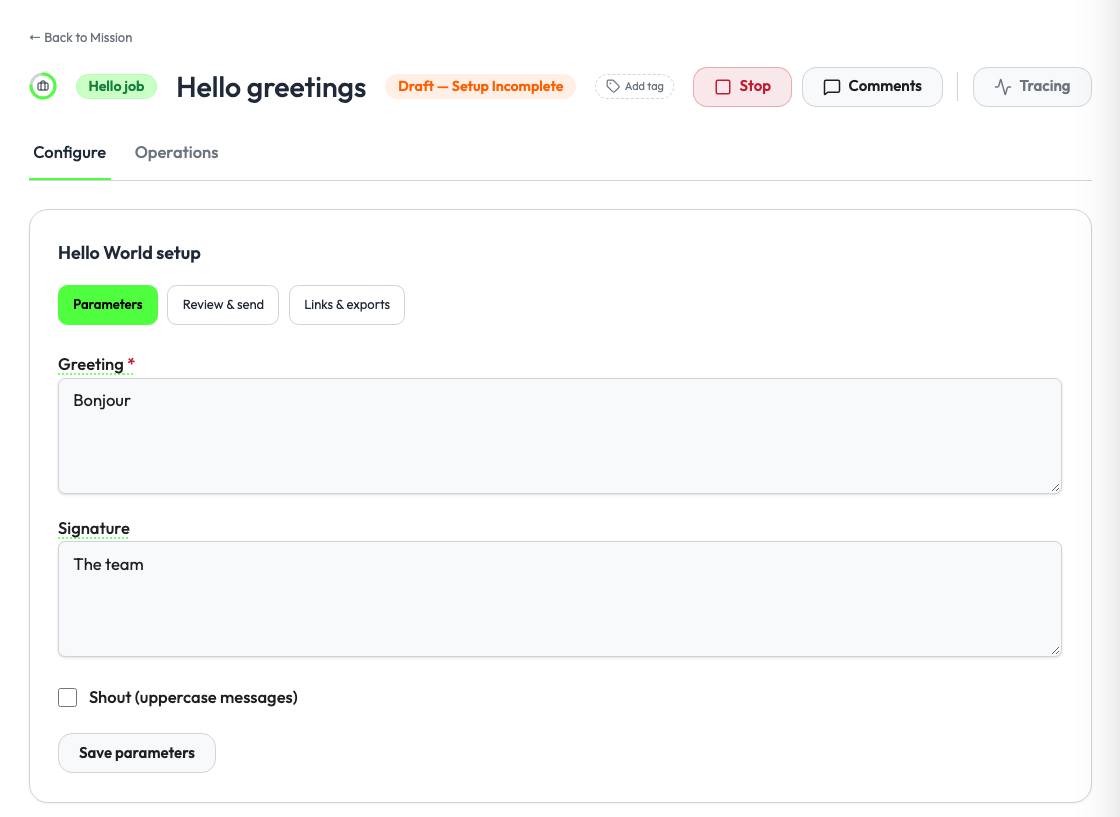
{
  "type": "Form",
  "id": "hello_world.greeting",
  "data": {
    "fields": [
      { "id": "greeting", "label": "Greeting", "type": "text", "required": true, "default": "Hello" },
      { "id": "shout", "label": "Shout", "type": "boolean", "default": false },
      { "id": "created_at", "label": "Created", "type": "date", "default": "2026-04-18", "read_only": true }
    ],
    "save_label": "Save parameters"
  },
  "bindings": {
    "save": { "action_id": "job.configure", "target_scope": "job", "payload_source": "component" }
  }
}
Les champs utilisent les définitions de champs communes à tous les formulaires. Les clés les plus utiles ici :
| Clé | Usage |
|---|---|
default | La valeur enregistrée courante. Envoyez-la à chaque chargement. |
required, read_only | Studio bloque un champ obligatoire vide et verrouille un champ en lecture seule. |
description, placeholder | Texte d'aide. |
multiline | Une zone de texte pour un champ text. |
options | Les choix d'un select, sous forme d'objets { "value", "label" }. Un select obligatoire n'a pas de choix vide : il affiche son placeholder jusqu'à ce que l'opérateur choisisse. |
options_source | Les choix d'un resource_ref, chargés depuis l'une des ressources de l'agent. |
depends_on | N'affiche le champ que pour certaines valeurs d'un autre champ. |
Studio invoque la liaison save avec les valeurs des champs visibles sous value.
Un Form ne sert pas qu'aux réglages. Trois autres usages :
- Affichage. Un formulaire de champs
read_onlyaffiche des faits tels que la date de création ou le propriétaire. - Déclenchement. La liaison
savepeut désigner n'importe quelle action de portée job, etsave_labelnomme le bouton. Un onglet Synthesis est unFormavec unselectde prompt et le libellé Generate synthesis. - Envoi de fichier. Un champ
fileenvoie un fichier avec le formulaire :
{
  "id": "report_file",
  "label": "Insights report (.md)",
  "type": "file",
  "accept": ".md,text/markdown",
  "max_bytes": 1048576,
  "storage": "studio",
  "required": true
}
Studio stocke le fichier, garde le bouton d'enregistrement désactivé pendant l'envoi, et transmet à l'agent une référence au fichier stocké à la place des octets. Un champ de fichier doit être un champ de premier niveau du formulaire.
ResourceList : des lignes que l'opérateur ajoute et supprime
L'onglet Participants. Studio liste les lignes d'une ressource de l'agent et propose les opérations que vous liez.
{
  "type": "ResourceList",
  "id": "campaign.contacts",
  "data": {
    "resource_id": "campaign_contacts",
    "columns": [{ "id": "name", "label": "Name" }, { "id": "email", "label": "Email" }],
    "labels": { "create": "Enrol contact", "import": "Import contacts", "delete": "Remove", "empty": "No participants yet." },
    "create_fields": [
      {
        "id": "contact_id",
        "label": "Workspace contact",
        "type": "resource_ref",
        "required": true,
        "options_source": { "type": "resource", "resource": "contacts", "value_field": "id", "label_field": "full_name" }
      }
    ],
    "import_fields": [{ "id": "csv", "label": "New contacts (CSV)", "type": "text", "multiline": true, "required": true }]
  },
  "bindings": {
    "create": { "action_id": "campaign.contacts.create", "target_scope": "job", "payload_source": "component" },
    "delete": { "action_id": "campaign.contacts.delete", "target_scope": "job", "payload_source": "component" },
    "import": { "action_id": "campaign.contacts.import", "target_scope": "job", "payload_source": "component" }
  }
}
- Les lignes proviennent de
resource.<resource_id>.list, appelée avec le contexte du job afin que l'agent puisse restreindre la liste au job. Chaque ligne a besoin d'unidde type chaîne. - Chaque liaison est facultative. Sans liaison
delete, il n'y a pas de bouton de suppression. createetimportreçoivent les valeurs des champs.deletereçoit{"id": "<row id>"}.- Sans
options_source, un champresource_refest une simple zone de texte. - Un
create_selectorfacultatif (field_id,search_label,columns) transforme le sélecteur en tableau avec recherche.
TemplateComposer : un éditeur de prompt ou de modèle
L'onglet Scenario. Il affiche un sélecteur de version, un bloc de texte par emplacement (slot), des variables insérables, des lignes de validation et un aperçu Markdown rendu.
{
  "type": "TemplateComposer",
  "id": "scenario.composer",
  "data": {
    "nodes": [{ "id": "body", "label": "Scenario" }],
    "slots": [{ "id": "body", "label": "Scenario", "value": "Hello {{first_name}}", "multiline": true }],
    "tokens": [{ "id": "first_name", "label": "First name", "insertion": "{{first_name}}", "group": "Contact" }],
    "versions": [{ "id": "3", "label": "Version 3 · latest" }],
    "selected_node_id": "body",
    "selected_version_id": "3",
    "validation": [{ "id": "scenario", "label": "Scenario ready", "status": "ok" }],
    "preview": "Hello **Ada**"
  },
  "bindings": {
    "save": { "action_id": "campaign.scenario.save", "target_scope": "job", "payload_source": "component" }
  }
}
nodes, slots, tokens et versions sont des listes obligatoires (elles peuvent être vides). save reçoit {"value": {"selected_node_id", "selected_version_id", "slots"}}, où slots associe l'identifiant de chaque emplacement à son texte.
Pendant que l'opérateur saisit, Studio recharge la surface avec un événement en lecture seule afin que l'agent puisse actualiser validation et preview :
{
  "supported_schema_versions": ["1", "2"],
  "event": { "document_id": "…", "revision": "…", "component_id": "scenario.composer", "type": "validation.requested", "value": {} },
  "local_state": { "slots": { "body": "Hello {{first_name}}, welcome" } }
}
Studio envoie les types d'événement validation.requested (après une pause dans la saisie) et selection.changed (un autre nœud ou une autre version). Ignorez un type que vous ne connaissez pas. local_state contient le brouillon non enregistré et est limité à 64 Kio. Construisez la réponse à partir de lui, mais n'enregistrez rien lors d'un chargement de surface, et conservez la même revision.
Review : la liste de vérification et le bouton principal
L'onglet Review & launch. Le composant ne prend ni données ni liaisons :
{ "type": "Review", "id": "campaign.review", "data": {}, "bindings": {} }
Studio le remplit avec la liste readiness du document et place le bouton primary_action en dessous.
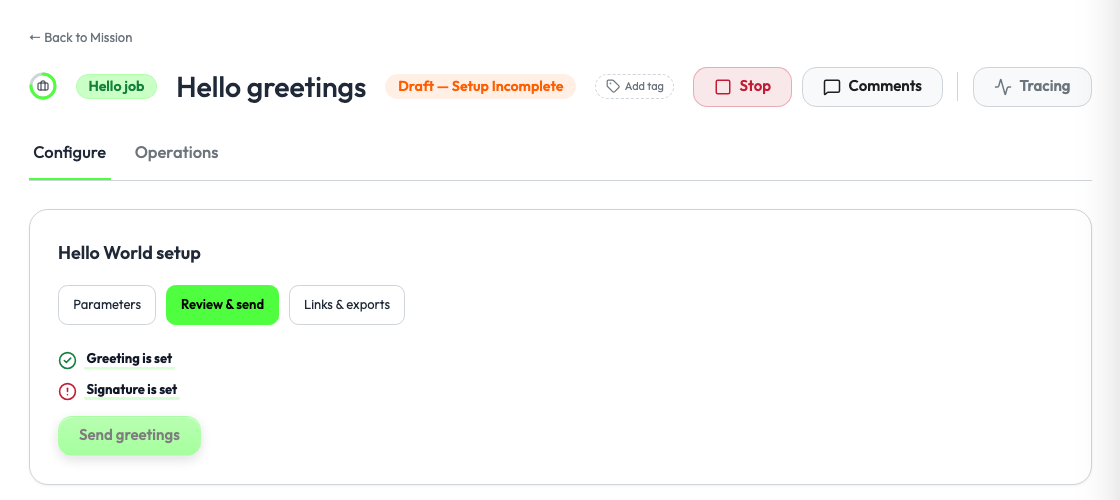
"readiness": [
  { "id": "greeting", "label": "Greeting is set", "status": "ok", "section_id": "parameters" },
  { "id": "signature", "label": "Signature is set", "status": "blocked", "section_id": "parameters" }
],
"primary_action": {
  "id": "greet",
  "label": "Send greetings",
  "status": "enabled",
  "binding": { "action_id": "job.greet", "target_scope": "job", "payload_source": "document" }
}
- Le
statusd'un élément de readiness vautokoublocked. Unsection_idfacultatif transforme la ligne en lien vers cette section, et doit désigner une section du document. - Studio n'active l'action principale que lorsque son
statusvautenabledet qu'aucun élément de readiness n'estblocked. - Avec une section
Review, le bouton n'apparaît que là. Sans elle, il apparaît sous chaque section. - La readiness sert uniquement à l'affichage. Elle n'autorise rien : vérifiez-la donc de nouveau dans l'action.
Table : des lignes en lecture seule, des liens et des téléchargements
L'onglet Links & exports. Table nécessite la version de schéma "2" et ses bindings doivent être vides.
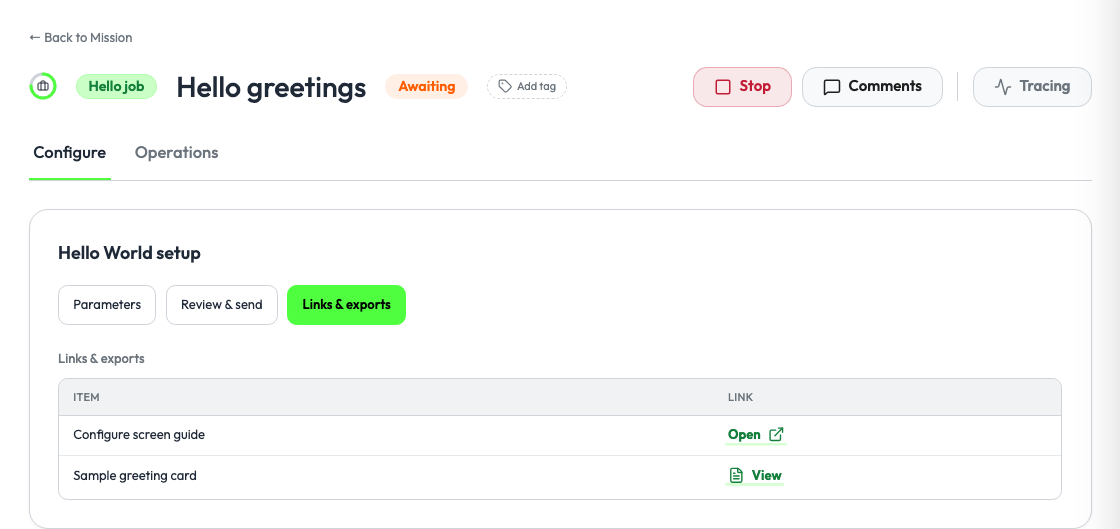
{
  "type": "Table",
  "id": "hello_world.exports",
  "bindings": {},
  "data": {
    "title": "Links & exports",
    "empty_label": "Nothing to export yet.",
    "columns": [{ "id": "item", "label": "Item" }, { "id": "link", "label": "Link" }],
    "rows": [
      { "item": "Registration link", "link": { "label": "Open", "href": "https://example.com/register" } },
      { "item": "Invite links (CSV)", "link": { "label": "Download", "artifact": { "id": "invites:csv", "type": "invite_links_csv" } } }
    ]
  }
}
- Une cellule est une chaîne, un nombre, un booléen,
null, ou un objet lien avec unlabel. hrefdoit être une URL absolue enhttpouhttps.artifactest un objet plat avec unidde type chaîne. Studio le renvoie tel quel à l'actionartifact.getde l'agent, puis affiche ou télécharge le contenu. Déclarezartifact.getavecmutating=False.- Limites : 20 colonnes et 500 lignes. Les clés d'une ligne qui ne correspondent à aucune colonne sont supprimées.
Concevoir l'écran au fil de la vie du job
Le document est reconstruit à chaque chargement : l'écran peut donc suivre l'état du job :
- Avant que l'objet métier existe. Un job peut démarrer vide. Renvoyez une section
editablequi crée ou sélectionne l'objet (par exemple, une campagne), passez les autres sections àhidden, et ajoutez une ligne de readinessblockedqui indique quoi faire en premier. - Pendant la configuration. Toutes les sections de configuration sont
editable. L'action principale est le lancement,disabledjusqu'à ce que chaque élément de readiness soitok. - Pendant l'exécution du job. Verrouillez les sections de configuration, affichez les sections de résultats et changez l'action principale, par exemple en Close campaign avec une
confirmation. - Après la fin du job. Passez
primary_actionànullet les sections àread_only.
Renvoyez le job_state du job depuis les actions qui modifient des cases, comme le lancement, afin que Studio mette à jour la vue Operations immédiatement.
Étape 4 : gérer les enregistrements et les révisions
Studio ajoute la revision du document à chaque entrée d'action. Pour l'enregistrement d'un Form, l'agent reçoit :
{ "revision": "3", "value": { "greeting": "Bonjour", "shout": false } }
L'action principale reçoit uniquement {"revision": "3"}.
La révision empêche deux opérateurs d'écraser le travail l'un de l'autre. Comparez-la en premier, et répondez à une révision périmée par un effet configurator.conflict :
def configure(job_id, action_input):
    config = job_config(job_id)
    if action_input.get("revision") != config["revision"]:
        return {
            "status": "error",
            "effects": [{
                "type": "configurator.conflict",
                "message": "Configurator changed; reload required",
                "current_revision": config["revision"],
            }],
        }
    # valider, enregistrer et faire avancer la révision
    ...
    return {"status": "ok", "effects": [{"type": "job.configured", "job_id": job_id}]}
En cas de conflit, Studio recharge le document et conserve la saisie non enregistrée de l'opérateur afin qu'il puisse l'appliquer de nouveau.
Pour tout autre refus, renvoyez status: "error" avec un effet qui porte un message, par exemple {"type": "campaign.configure.failed", "message": "End date must be in the future"}. Vérifiez de nouveau la politique de la section et la readiness avant d'écrire : une section verrouillée dans Studio n'empêche pas un appel direct.
Règles pour la révision :
- Elle est opaque pour Studio, qui se contente d'en comparer l'égalité. Un compteur ou un hachage de l'état enregistré conviennent tous les deux.
- Elle doit changer quand l'état enregistré change, et seulement à ce moment-là. Les données d'affichage seul et les événements en lecture seule ne doivent pas la modifier.
- Ne placez pas de clé
revisiondans la charge utile d'un composant : Studio l'ajoute.
Studio envoie aussi une idempotency_key avec chaque action de Configurator et n'exécute jamais deux actions identiques en même temps. Si l'issue d'un appel est incertaine, Studio réessaie avec la même clé : renvoyez le résultat d'origine au lieu d'appliquer le changement deux fois.
Étape 5 : libeller le job dans les listes (facultatif)
Le document n'est chargé que sur la page du job. Pour afficher votre vocabulaire dans les listes de jobs et dans la ligne de titre, ajoutez display à l'instantané du job de tout job_state que vous renvoyez :
"job": {
  "id": "…",
  "status": "active",
  "display": {
    "entity_label": "Aidan campaign",
    "state_label": "Draft — setup incomplete",
    "primary_action_label": "Continue setup"
  }
}
Chaque valeur est une chaîne de 120 caractères au maximum. Studio remplace les libellés à chaque job_state qu'il reçoit : renvoyez donc un job_state depuis les actions qui les modifient. Studio revient à son propre vocabulaire quand le statut du job a évolué depuis l'instantané.
Versions de schéma
Studio liste les versions qu'il prend en charge dans input.supported_schema_versions. Répondez avec la version la plus élevée que vous prenez tous deux en charge.
| Version | Catalogue |
|---|---|
"1" | Form, ResourceList, TemplateComposer, Review |
"2" | La version 1 plus Table |
SCHEMA_VERSIONS = ("1", "2")

supported = surface_input.get("supported_schema_versions") or ["1"]
version = next((v for v in reversed(SCHEMA_VERSIONS) if v in supported), None)
if version is None:
    return {
        "type": "ConfiguratorError",
        "code": "unsupported_schema",
        "message": "Studio and agent do not share a Configurator schema version.",
        "supported_schema_versions": list(SCHEMA_VERSIONS),
    }
N'incluez pas de sections Table dans un document de version 1 : Studio refuse un type de composant inconnu.
Règles qui amènent Studio à refuser un document
Studio rejette le document entier quand l'une de ces conditions est vraie :
- Un champ racine obligatoire est absent, ou
schema_versionn'est pas prise en charge. - Un identifiant de section ou de composant est utilisé deux fois.
- Une
policy, untypede composant, unstatusde readiness ou unstatusd'action principale ne figure pas dans les listes ci-dessus. - Une liaison désigne une action non déclarée, un
target_scopeautre quejob, ou unpayload_sourceinconnu. - Une
Tablea une liaison, plus de 20 colonnes ou plus de 500 lignes. - Un
section_idde readiness ne désigne aucune section. - Une clé quelconque du document, comparée sans tenir compte de la casse ni de la ponctuation, est l'une des suivantes :
html,script,iframe,src,style,css,import,remoteimport,expression,expressionlanguage,targetid,jobid,missionid,caseid,stepid. Une ligne ou un champ ne doit donc pas porter de cléjob_id. La liaison et le libelléimportd'uneResourceListsont la seule exception. - Une valeur d'URL commence par
javascript:,data:ouvbscript:.
Le test Hello World test_configurator_sections_readiness_and_primary_action montre une petite vérification des clés interdites que vous pouvez copier dans vos propres tests.
Liste de vérification
-
job.configuratorfigure danssurfaces, et chaque action liée figure dansactions, avec la portée job. - Le gestionnaire de surface renvoie le document avec une
schema_versionnégociée. - Chaque action compare la
revisionen premier et renvoieconfigurator.conflictquand elle est périmée. - Chaque action valide de nouveau son entrée et la readiness.
- Un chargement de surface n'écrit jamais d'état.
- L'espace de travail a accepté de nouveau l'autorisation de l'agent après l'ajout d'actions.
Dépannage
| Symptôme | Cause |
|---|---|
| Pas d'onglet Configure | La surface ne figure pas dans l'enregistrement, l'agent n'a pas été enregistré de nouveau, ou l'utilisateur ne peut pas gérer la mission. |
| Configurator contract error | Le document a enfreint une règle ci-dessus. Soumettez votre document aux vérifications dans vos tests. |
| Le bouton principal reste désactivé | Son status vaut disabled ou un élément de readiness est blocked. |
| Un sélecteur affiche une zone de texte | Le champ resource_ref n'a pas d'options_source. |
| L'écran est verrouillé avec un message hors ligne | Le serveur de l'agent est arrêté ou en pause. Configure fonctionne de nouveau dès qu'il se reconnecte. |
| Une action échoue avec une erreur de portée | L'action liée n'a pas la portée job. |
Voir aussi
- Analyses des jobs et des missions : ajoutez un tableau de bord à la page du job avec la surface
job.analytics.
Référence
- Guide Supervaizer v2 : enregistrement, surfaces, actions et
job_state. - Exemple Hello World :
agent_configurator.pyettests/test_configurator.py.